

ثبت نام در سامانه مودیان یک فرم جدا نیست: اول در درگاه ملی خدمات الکترونیک مالیاتی پرونده میسازید و ثبتنام را تأیید نهایی میکنید، بعد روش ارسال صورتحساب را انتخاب میکنید و در کارپوشه شناسهی یکتای حافظهی مالیاتی میگیرید. این راهنما همهی مراحل را برای اشخاص حقیقی و حقوقی، با نام دقیق دکمهها و وضعیتها، جدول تصمیم روش ارسال و رایجترین گیرها توضیح میدهد.
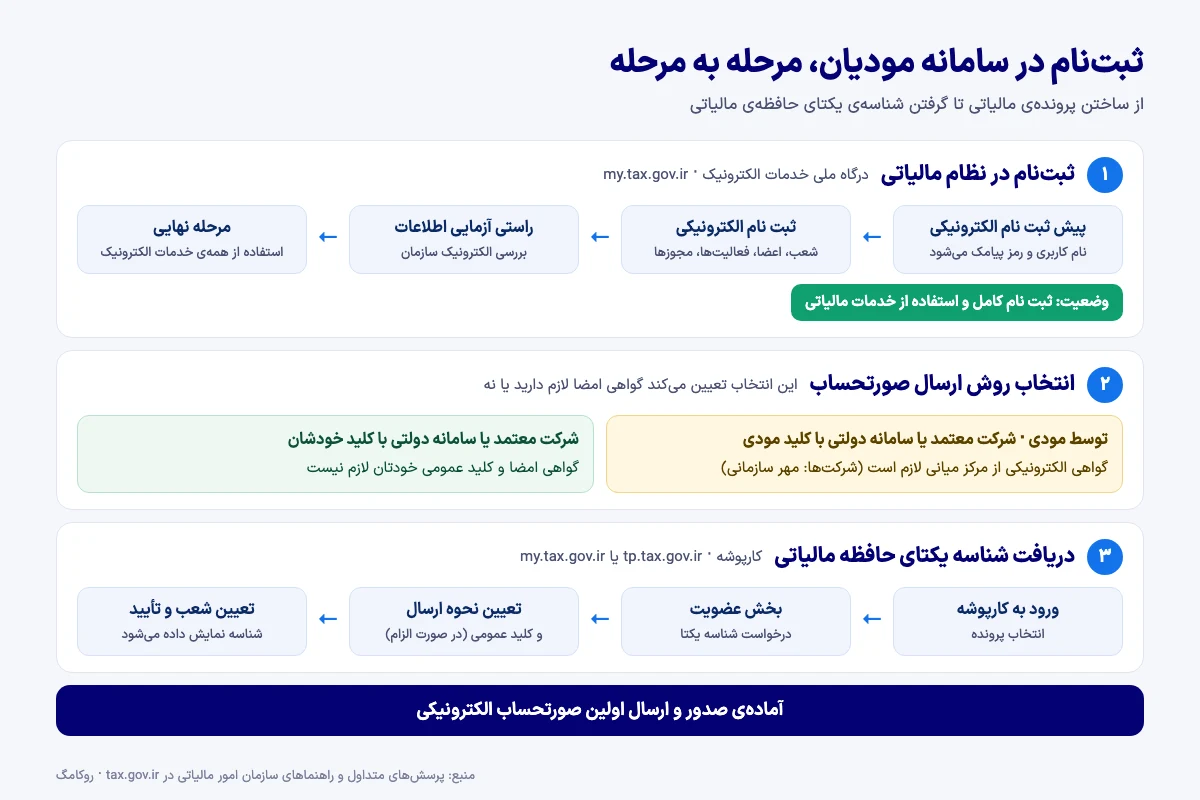
ثبت نام در سامانه مودیان یک فرم جدا نیست؛ سه کار پشت سر هم است. اول در درگاه ملی خدمات الکترونیک مالیاتی (my.tax.gov.ir) پرونده میسازید و ثبتنام را تأیید نهایی میکنید. بعد روش ارسال صورتحساب را انتخاب میکنید و در صورت نیاز گواهی امضا میگیرید. آخر از بخش «عضویت» کارپوشه شناسهی یکتای حافظهی مالیاتی میگیرید.
این راهنما بر پایهی راهنماها و پرسشهای متداول رسمی سازمان امور مالیاتی در tax.gov.ir نوشته شده است: «راهنمای ثبت نام اشخاص حقیقی/حقوقی در درگاه ملی خدمات الکترونیک»، «راهنمای تشکیل پرونده مالیاتی»، «نحوه تکمیل اطلاعات سامانه ثبت نام الکترونیک» و «سوالات و نکات قانون پایانههای فروشگاهی و سامانه مودیان». تاریخ بهروزرسانی این صفحهها از ۱۴۰۰ تا ۱۴۰۴ است و آنها را در آبان ۱۴۰۵ خواندیم. نام منوها گاهی عوض میشود؛ اگر دکمهای را با همین نام پیدا نکردید، دنبال نزدیکترین عنوان بگردید. این نوشته مشاورهی مالیاتی نیست.
ثبت نام در سامانه مودیان دقیقاً یعنی چه کاری؟
سامانهی مودیان صفحهی ثبتنام جداگانهای ندارد. پرسشهای متداول رسمی سازمان ترتیب را اینطور میگوید: ثبتنام در نظام مالیاتی، گرفتن گواهی الکترونیکی مناسب از مراکز میانی (فقط برای بعضی روشهای ارسال)، و دریافت شناسهی یکتای حافظهی مالیاتی از بخش عضویت کارپوشه. اگر پروندهی مالیاتیِ تأییدشده دارید، بخش بزرگی از کار را قبلاً انجام دادهاید. معرفی سامانه، مشمولان و جریمهها در راهنمای سامانه مودیان آمده است.
پیش از شروع ثبت نام چه اطلاعاتی لازم است؟

راهنماهای رسمی فهرست مدارکی برای بارگذاری نمیدهند. بهجایش میگویند چه اطلاعاتی را باید وارد کنید و کدامها را سازمان خودش استعلام میکند. اینها را آماده کنید:
- سیمکارتی به نام خود صاحب پرونده. کد ملی و شمارهی همراه باید مال یک نفر باشند. سازمان این را با سامانهی شاهکار میسنجد و اگر جور نباشد، خطا میدهد.
- کد ملی و تاریخ تولد شناسنامهای، برای اشخاص حقیقی. برای شرکتها شناسهی ملی.
- کد پستی دقیق محل فعالیت. راهنمای رسمی صریح میگوید کد پستی را بعداً نمیشود تغییر یا اصلاح کرد. اگر محل کسب مشخصی ندارید، کد پستی منزل را وارد کنید.
- موقعیت محل روی نقشه. اگر کد پستی استعلام نشود، حوزهی مالیاتیتان از روی همین نقطه تعیین میشود.
- اطلاعات فعالیت: برای اشخاص حقیقی واحد کسبی، پروانهی کسب، اتحادیه و نوع شغل. برای شرکتها اطلاعات ثبتی، محل ثبت، نوع شرکت و شمارهی اقتصادی قدیم، اگر داشتهاند. کد فعالیت از فهرست «اینتاکد» انتخاب میشود.
- اعضا و شرکا: شرکتها باید همهی اعضایی را که بیش از ۵٪ سهم دارند ثبت کنند.
- شعب، انبار، کارگاه، حسابها و مجوزها، اگر دارید. اگر چند فعالیت دارید، سهم هر کدام را به درصد وارد میکنید.
ثبت نام اشخاص حقیقی در سامانه مودیان چطور است؟
برای شخص حقیقیای که هنوز هیچ حسابی در سامانههای مالیاتی ندارد، کار دو بخش دارد: ساختن حساب کاربری در درگاه ملی، و ساختن پروندهی مالیاتی.
- ساختن حساب در درگاه ملی. در my.tax.gov.ir زبانهی «ثبت نام» را باز کنید. کد ملی، شمارهی همراه، تاریخ تولد شناسنامهای و تصویر امنیتی را وارد کنید و «ثبت نام» را بزنید. بعد رمز یکبارمصرف ۶ رقمیای را که پیامک میشود در کادر «کد پیامک شده» بنویسید و «ورود به سامانه» را بزنید.
- شروع پروندهی جدید. بعد از ورود، از منوی سمت راست «فهرست پروندههای مالیاتی» و سپس «پروندههای عملکرد و ارزش افزوده» را باز کنید. در بعضی نسخههای راهنما این منوها «پروندههای مالیاتی» و «پروندههای درآمد» نام دارند. دکمهی «ایجاد پرونده مالیات بر درآمد جدید» شما را به سامانهی پیشثبتنام میبرد.
- پیشثبتنام. نوع پرونده (انفرادی یا مشارکت)، کد پستی و عنوان بنگاه اقتصادی را وارد میکنید. همینجاست که کد پستی باید دقیق باشد.
- تکمیل اطلاعات در سامانهی ثبتنام الکترونیک. چهار قدم دارد: «تایید شماره موبایل» با کد فعالسازی، «تایید اطلاعات هویتی مودی اصلی» که از ثبت احوال استعلام میشود، «ثبت اطلاعات پایه» از دکمهی «ویرایش اطلاعات اولیه»، و «ثبت اطلاعات اعضا/شرکا».
- رفع نواقص. هر مورد ناقص در بخش «نواقص اطلاعات» قرمز نشان داده میشود و با کلیک روی آن به فرم مربوط میروید. تا همهی موارد قرمز رفع نشوند، کلید «تایید نهایی اطلاعات» ظاهر نمیشود.
- تأیید نهایی، دو بار. با زدن کلید، خلاصهی اطلاعات به همراه کد رهگیری ثبتنام نمایش داده میشود. اگر درست است، «تایید نهایی» را یک بار دیگر بزنید.
بعد از تأیید، وضعیت پرونده به «ثبت نام کامل و استفاده از خدمات مالیاتی» میرسد. شمارهی اقتصادی پرونده را در سامانهی ثبتنام و در کارپوشه میبینید. طبق پرسشهای متداول رسمی، برای شخص حقیقی این شماره ۱۴ رقم است: ده رقم کد ملی و چهار رقمی که از ۰۰۰۱ شروع میشود. برای شرکت همان شناسهی ملی ۱۱ رقمی است. جزئیاتش در راهنمای کد اقتصادی آمده است.
ثبت نام اشخاص حقوقی (شرکتها) در سامانه مودیان چه فرقی دارد؟
شرکتها معمولاً خودکار ثبتنام میشوند. طبق راهنمای رسمی، اشخاص حقوقی بعد از ثبت شرکت در ادارهی ثبت شرکتها، از طرف همان اداره در سامانههای مالیاتی ثبتنام میشوند و نام کاربری و کلمهی عبور برایشان پیامک میشود. پس اول ببینید این پیامک را گرفتهاید یا نه.
اگر در زمان ثبت شرکت این اتفاق نیفتاده باشد:
- در my.tax.gov.ir زبانهی «دریافت اطلاعات کاربری» را باز کنید و دکمهی «دریافت اطلاعات کاربری» را بزنید تا به «ورود به سامانه پیش ثبت نام و ثبت نام» بروید.
- «نوع مودی» را روی «حقوقی» بگذارید، «شناسه ملی/فراگیر» را وارد کنید و «ورود به ثبت نام» را بزنید.
- فهرست پروندههای مرتبط با آن شناسه نمایش داده میشود. اگر هیچ ثبتنامی نداشته باشید، پیامی میبینید که میگوید «شما هیچ ثبت نامی با شماره یا شناسه ملی خود نداشته…». دکمهی «پیش ثبت نام جدید» را بزنید و همان مسیر پیشثبتنام و ثبتنام را بروید.
یک تفاوت دیگر هم مهم است: اگر قرار است صورتحساب را با کلید خودش امضا کند، طبق پرسشهای متداول رسمی فقط گواهی «مهر سازمانی» پذیرفته میشود؛ گواهی امضای شخصی مدیرعامل یا دیگر صاحبان امضا قبول نیست.
چهار مرحلهی رسمی ثبت نام کداماند و هر کدام چه معنایی دارد؟
سازمان امور مالیاتی در نمودار رسمی ثبتنام چهار گام را نام برده است. وضعیتی که در پرونده میبینید، نشان میدهد در کدام گام هستید:
| گام | نام رسمی | چه اتفاقی میافتد |
|---|---|---|
| ۱ | پیش ثبت نام الکترونیکی | اطلاعات اولیهی فعالیت را وارد میکنید. اطلاعات برخط بررسی میشود و طبق نمودار رسمی، در کمتر از سی دقیقه نام کاربری و کلمهی عبور پیامک میشود. |
| ۲ | ثبت نام الکترونیکی | اطلاعات تکمیلی را وارد میکنید: شعب، انبار، نمایندگیها، مجوزها، اعضا و فعالیتها. |
| ۳ | راستی آزمایی اطلاعات | سازمان اطلاعات را بهصورت الکترونیک بررسی میکند. هویت اعضا استعلام میشود و نشانی با شرکت ملی پست سنجیده میشود. |
| ۴ | مرحله نهایی | ثبتنام تأییدشده است و از همهی خدمات الکترونیک، از جمله کارپوشه، استفاده میکنید. |
پرسشهای متداول سامانهی مودیان گام ۳ را «مرحله ویرایش و عدم تایید اطلاعات» مینامند. یعنی هر ویرایشی که بعداً در ثبتنام شروع کنید، پرونده را از گام ۴ به گام ۳ برمیگرداند؛ اثرش در بخش گیرهای رایج آمده است.
کد رهگیری ثبت نام چیست و اگر گمش کنیم چه کنیم؟
کد رهگیری را در صفحهی خلاصهی پیش از تأیید نهایی میبینید و پیامک هم میشود. راهنمای رسمی میگوید این کد تا پایان فرایند و در بعضی سامانههای مالیاتی لازم است و «به عنوان شماره یکتای بنگاه شما» به کار میرود. در داشبورد درگاه ملی هم هر پرونده با شمارهی رهگیریاش فهرست میشود.
اگر کد را گم کردید، در tax.gov.ir از بالای صفحه «سایر خدمات مالیاتی» و بعد «یادآوری شماره رهگیری ثبت نام الکترونیک» را باز کنید. شمارهی همراه، شناسه یا کد ملی و تصویر امنیتی را وارد کنید و «پیامک کد رهگیری» را بزنید.
بعد از ثبت نام، کدام روش ارسال صورتحساب را انتخاب کنیم؟
این تصمیم را پیش از گرفتن شناسهی یکتا بگیرید، چون در فرم شناسه باید روش ارسال را مشخص کنید و همین انتخاب میگوید گواهی امضا و کلید عمومی لازم دارید یا نه. پرسشهای متداول رسمی چهار روش را نام میبرد: مستقیم توسط مودی، شرکت معتمد با کلید مودی، شرکت معتمد با کلید شرکت معتمد، و سامانههای دولتی. در فرم شناسهی یکتا، شرکت معتمد و سامانههای دولتی کنار هم آمدهاند:
| روش ارسال | امضا با کلید چه کسی | مسئول ارسال | گواهی الکترونیکی خودتان | کلید عمومی در «عضویت» |
|---|---|---|---|---|
| توسط مودی | خودتان | خودتان | لازم است | ثبت میکنید |
| شرکت معتمد یا سامانههای دولتی، با کلید مودی | خودتان | شرکت معتمد یا سامانهی دولتی | لازم است | ثبت میکنید |
| شرکت معتمد یا سامانههای دولتی، با کلید خودشان | شرکت معتمد یا سامانهی دولتی | شرکت معتمد یا سامانهی دولتی | لازم نیست | لازم نیست |
نوع گواهی هم به نوع شخص بستگی دارد. شخص حقیقی گواهی امضای دیجیتال میگیرد و شخص حقوقی فقط گواهی مهر سازمانی. مراحل گرفتنش در راهنمای گواهی امضای الکترونیکی آمده است. اگر نمیخواهید درگیر گواهی و نرمافزار شوید، روش سوم سادهتر است. فهرست رسمی شرکتها و نحوهی پرداخت تعرفه را در راهنمای شرکت معتمد مالیاتی بخوانید.
شناسه یکتای حافظه مالیاتی را بعد از ثبت نام چطور بگیریم؟
با نام کاربری، رمز و کد یکبارمصرف از tp.tax.gov.ir یا my.tax.gov.ir وارد کارپوشه شوید و پرونده را انتخاب کنید. بعد، طبق پرسشهای متداول رسمی، این قدمها را بروید:
- ورود به بخش «عضویت»
- انتخاب گزینهی «درخواست شناسه یکتای حافظه مالیاتی»
- تعیین نحوهی ارسال صورتحساب (یکی از ردیفهای جدول بالا)
- تعیین کلید عمومی، در صورت الزام
- تعیین شعب مرتبط با شناسهی یکتا
- تخصیص ابزار پرداخت به شناسهی یکتا (اختیاری)
- ثبت اطلاعات حافظهی مالیاتی و پایانهی فروشگاهی (اختیاری)
- مشاهدهی اطلاعات ثبتشده و تأیید آن
شناسه بعد از تأیید در همان بخش نمایش داده میشود. اینکه شناسه چند کاراکتر است، کجای صورتحساب مینشیند و چه وقت غیرفعال میشود را در راهنمای شناسه یکتای حافظه مالیاتی بخوانید.
اگر حسابدار یا همکاری قرار است با کارپوشه کار کند، لازم نیست رمز صاحب پرونده را به او بدهید؛ میشود او را کاربر فرعی تعریف کرد. مراحلش در راهنمای کاربر فرعی سامانه مودیان آمده است.
کدام بخشهای ثبت نام آنلاین انجام نمیشود؟
بیشتر مسیر برخط است. در راهنماهای مالیاتیای که خواندیم فقط دو جا از مراجعهی حضوری نام برده شده، و گواهی امضا هم یک مراجعهی جدا دارد:
- اتباع خارجی: با همان روش اشخاص حقیقی ثبتنام میکنند، ولی پیش از آن باید به یکی از ادارات کل امور مالیاتی بروند و درخواست ثبت شمارهی همراهشان را بدهند.
- موقعیت اشتباه روی نقشه: اگر نقطهی محل را در پیشثبتنام اشتباه بزنید و به همین دلیل اداره یا حوزهی مالیاتیتان اشتباه ثبت شود، طبق راهنمای رسمی باید به همان ادارهای بروید که در ثبتنام برایتان ثبت شده است.
- گواهی امضا: این بخش جزو ثبتنام مالیاتی نیست، ولی اگر روشی را انتخاب کنید که امضا با کلید خودتان است، طبق اطلاعیهی مرکز صدور گواهی میانی عام، احراز هویت گواهی در دفتر ثبتنام انجام میشود (جزئیات و اختلافنظرها در راهنمای گواهی امضا).
اگر سامانه پیام داد که باید به اداره بروید، همان پیام ملاک است.
رایجترین گیرهای ثبت نام سامانه مودیان چیست و راه حلشان کدام است؟
| نشانه | علت | کار درست |
|---|---|---|
| خطای «شماره همراه ثبت شده با شماره ملی همخوانی ندارد…» | شمارهی همراه در شاهکار به نام همین کد ملی نیست | از منوی «تغییر موبایل» شمارهای را ثبت کنید که به نام خودتان است |
| دکمهی «تایید نهایی» دیده نمیشود | هنوز موردی در «نواقص اطلاعات» قرمز است | همهی موارد قرمز را رفع کنید تا پیام سبز «در حال حاضر نقصی در اطلاعات مشاهده نمیشود» بیاید |
| پرونده نیمهکاره مانده | ثبتنام تأیید نهایی نشده | «پروندههای درآمد» ← «جزئیات پرونده» ← «ورود و ویرایش» ← «نمایش و ویرایش اطلاعات» |
| کارپوشه «غیرمجاز موقت» شد و ارسال قطع شد | درخواست ویرایش در ثبتنام، پرونده را از گام ۴ به گام ۳ برده و همهی شناسههای یکتا غیرفعال شدهاند | ویرایش را تا تأیید نهایی ببرید، بعد در «عضویت» دوباره شناسه بخواهید؛ همان شناسهی قبلی فعال میشود |
| صورتحساب با شمارهی اقتصادی ۱۲ رقمی رد میشود | شمارهی اقتصادی قدیم در سامانهی مودیان قابل استفاده نیست | شمارهی جدید را به کار ببرید: شناسهی ملی برای شرکت، شمارهی ۱۴ رقمی برای شخص حقیقی |
| کارپوشه برای پرونده باز نمیشود | معمولاً ثبتنام کامل یا تأیید نشده | وضعیت ثبتنام را ببینید؛ وضعیتهای کارپوشه در راهنمای کارپوشه آمده است |
افزودن شعبه هم از همین مسیر ویرایش است: «جزئیات پرونده» ← «بروز رسانی و تکمیل ثبت نام» ← «ویرایش اطلاعات ثبت نام» ← «شعب /انبار/کارگاه». پس شعبهی تازه هم پرونده را موقتاً به گام ۳ میبرد. این کار را وسط روزهای شلوغ صدور صورتحساب شروع نکنید.
پیش از اولین صورتحساب چه چیزهایی باید آماده باشد؟
اگر همهی اینها «بله» است، ثبتنام شما برای سامانهی مودیان کامل است:
- وضعیت پرونده «ثبت نام کامل و استفاده از خدمات مالیاتی» است و کد رهگیری را جای امنی نگه داشتهاید.
- شمارهی اقتصادی جدید را میدانید و در فاکتورهایتان شمارهی ۱۲ رقمی قدیمی نمانده است.
- با نام کاربری خودتان وارد کارپوشه میشوید و پروندهی درست را انتخاب میکنید.
- روش ارسال را انتخاب کردهاید. اگر امضا با کلید خودتان است، گواهی معتبر دارید و تاریخ انقضایش را در تقویم نوشتهاید.
- شناسهی یکتا در «عضویت» فعال است و شعب درستی به آن وصل شدهاند.
- برای اقلامی که میفروشید شناسهی کالا و خدمات دارید.
- اگر حسابدار با کارپوشه کار میکند، کاربر فرعی با دسترسی شعبه برایش تعریف شده است.
ثبت نام سامانه مودیان در روکا چطور به کار میآید؟
روکا جای ثبتنام مالیاتی را نمیگیرد. پرونده، گواهی و شناسهی یکتا را باید خودتان از مسیرهای بالا بگیرید. کاری که روکا میکند، بعد از این مرحله است. در پلنهای حرفهای و سازمانی، شناسهی یکتای حافظهی مالیاتی، شناسهی ملی و کلید خصوصیتان را در تنظیمات سامانه مودیان روکا وارد میکنید. روکا با همان کلید فاکتور را امضا میکند و به سامانه میفرستد (اتصال روکا به سامانه مودیان).
چند نکته پیش از شروع:
- چون امضا با کلید خود شماست، در «عضویت» باید روشی را انتخاب کرده باشید که با کلید مودی است. کلید عمومیای که آنجا ثبت میکنید هم باید جفت همان کلید خصوصی باشد.
- روکا فقط کلید خصوصی را نگه میدارد، نه فایل گواهی. تاریخ انقضای گواهی را خودتان پیگیری کنید.
- حالت آزمایشی برای شرکت تازه بهطور پیشفرض روشن است و تا خاموشش نکنید چیزی واقعاً ارسال نمیشود. پیش از اولین ارسال، دکمهی تست اتصال را بزنید.
- روکا فقط صورتحساب نوع اول میفرستد.
سوالهای پرتکرار دربارهی ثبت نام در سامانه مودیان
ثبت نام در سامانه مودیان هزینه دارد؟
در راهنماهای رسمی برای ثبتنام در درگاه ملی، تکمیل ثبتنام الکترونیک، کارپوشه و شناسهی یکتا هزینهای ذکر نشده است. هزینهها جای دیگریاند: گواهی امضا تعرفهی مصوب خودش را دارد. طبق پرسشهای متداول رسمی، تعرفهی ارسال صورتحسابهای اصلی از طریق شرکت معتمد را خود سازمان امور مالیاتی میپردازد، ولی طبق مصوبهی تعرفهی ۱۴۰۳ هزینهی صورتحسابهای اصلاحی، ابطالی و برگشت از فروش با خود مؤدی است.
بدون کد اقتصادی میشود در سامانه مودیان ثبت نام کرد؟
بله. شمارهی اقتصادی نتیجهی ثبتنام است، نه پیششرط آن. بعد از ثبتنام، آن را در سامانهی ثبتنام و کارپوشه میبینید. فقط از شمارهی اقتصادی ۱۲ رقمی قدیم استفاده نکنید؛ سامانهی مودیان آن را نمیپذیرد.
ثبت نام اشخاص حقیقی و حقوقی در سامانه مودیان چه فرقی دارد؟
شخص حقیقی با کد ملی و شمارهی همراه به نام خودش در درگاه ملی ثبتنام میکند و پرونده میسازد. شرکت معمولاً بعد از ثبت شرکت خودکار ثبتنام میشود و نام کاربریاش پیامک میشود. اگر نشد، از «دریافت اطلاعات کاربری» با نوع مودی «حقوقی» اقدام میکند. شرکت برای امضا فقط گواهی مهر سازمانی میتواند بگیرد.
«گواهی ثبت نام سامانه مودیان» چیست؟
در منابع رسمی سامانهی مودیان سندی با این نام ندیدیم. آنچه بعد از ثبتنام میگیرید کد رهگیری ثبتنام و وضعیت «ثبت نام کامل و استفاده از خدمات مالیاتی» است. اگر منظور گواهی امضای الکترونیکی است، آن را مراکز میانی صادر میکنند، نه سامانهی مودیان.
ثبت نام در سامانه مودیان چقدر طول میکشد؟
تنها عدد رسمی این است که بعد از پیشثبتنام، نام کاربری و کلمهی عبور در کمتر از سی دقیقه پیامک میشود. برای راستیآزمایی و تأیید نهایی مدتی اعلام نشده است.
چرا بعد از ویرایش اطلاعات ثبت نام، کارپوشه «غیرمجاز موقت» شد؟
چون هر درخواست ویرایش، پرونده را از گام ۴ به گام ۳ میبرد و همهی شناسههای یکتای آن غیرفعال میشوند. ویرایش را تا تأیید نهایی کامل کنید، بعد در «عضویت» دوباره شناسه بخواهید. همان شناسهی قبلی دوباره فعال میشود.
نویسنده
تیم روکاتیم محصول روکا؛ نرمافزار CRM ابری فارسی برای تیمهای فروشی که تلفنی کار میکنند.
نظر شما
نظر خود را بنویسید
هنوز نظری ثبت نشده است. اولین نفری باشید که نظر میدهد.
مطالب مرتبط
مهلت ارسال صورتحساب در سامانه مودیان ۱۴۰۵؛ ۱۲ روز از تاریخ صدور
از ۱۵ آبان ۱۴۰۳ حداکثر فاصلهی تاریخ صدور صورتحساب الکترونیکی تا ثبت آن در سامانه مودیان ۱۲ روز است و تا آبان ۱۴۰۵ عوض نشده. این راهنما با جدول محاسبه نشان میدهد آخرین روز ارسال کی است، تمدیدهای ۱۴۰۵ چه شدند، خریدار و صورتحساب اصلاحی چه مهلتی دارند و دیر فرستادن چه پیامدی دارد.
کاربر فرعی سامانه مودیان؛ تعریف، نقشها و ورود به کارپوشه
کاربر فرعی یعنی حسابدار یا همکاری که با کد ملی و رمز خودش وارد کارپوشهی شرکت میشود و فقط کارهایی را میکند که به او اجازه دادهاید. این راهنما بر پایهی اسناد رسمی سازمان امور مالیاتی میگوید چه کسی کاربر فرعی تعریف میکند، مراحلش چیست، نقش و دسترسی چطور تعیین میشود، کاربر فرعی چطور وارد میشود و چه کارهایی از دستش برنمیآید.
خرید خارج از سامانه مودیان: وقتی فروشنده صورتحساب نداده، خریدار چه میتواند بکند؟
خرید خارج از سامانه مودیان سه حالت دارد و هر کدام تکلیف خودش را: فروشندهای که باید صورتحساب میداد و نداد، فروشندهی معاف، و فروشندهی فراخواننشده. این راهنما بر پایهی منابع رسمی میگوید خریدار در هر حالت چه کار میتواند بکند و اثرش بر اعتبار ارزش افزوده و هزینه چیست.
حد مجاز فروش در سامانه مودیان: محاسبه، عدول و افزایش آن
حد مجاز فروش سقفی است که سازمان امور مالیاتی برای مجموع صورتحسابهای هر فروشنده در هر دوره در کارپوشه میگذارد. این راهنما فرمول رسمی آن، معنی باقیمانده و برچسب «عدول از حدمجاز»، دو راه افزایش با پرداخت نقدی یا چک و مهلت هرکدام را از منابع رسمی توضیح میدهد.